
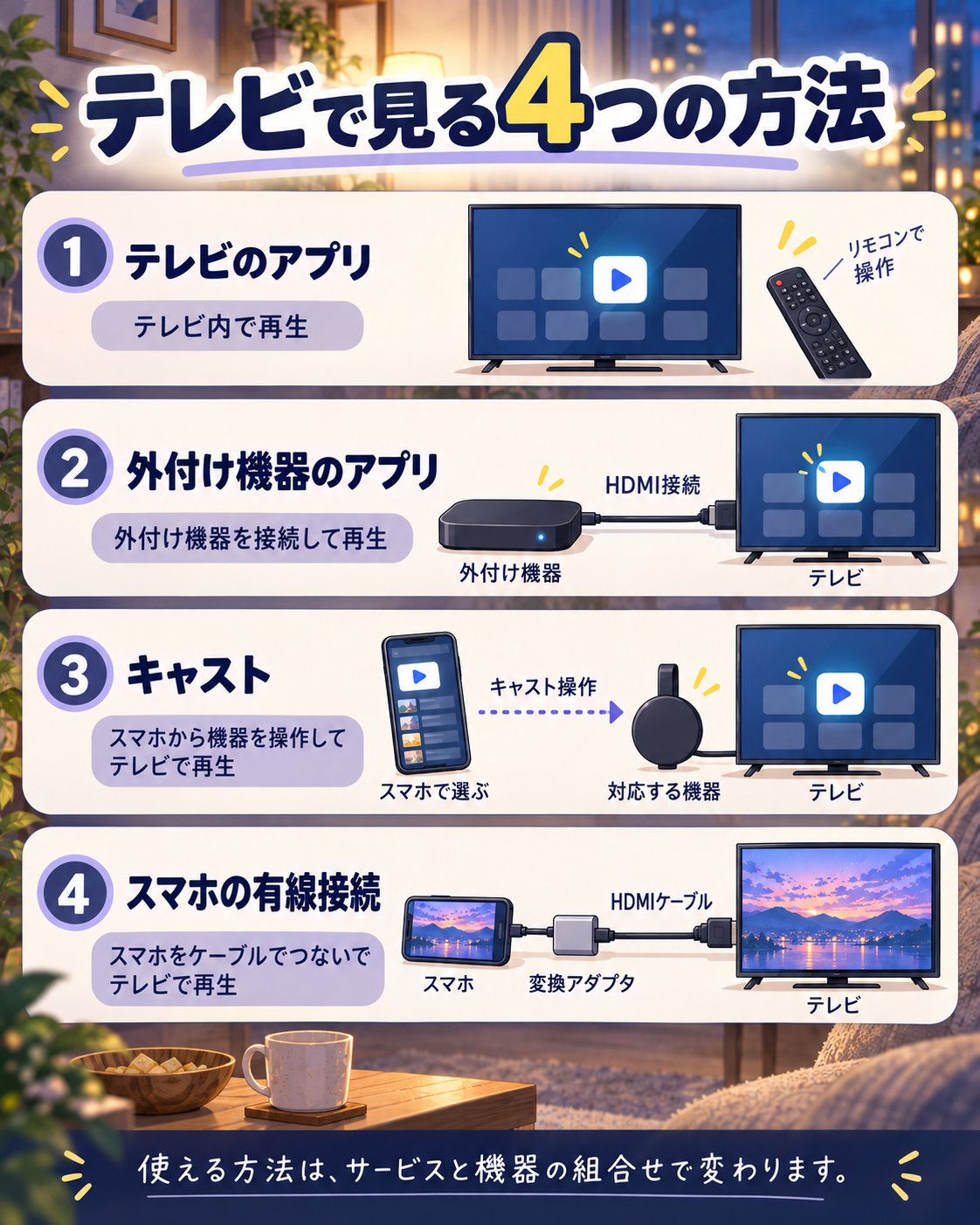
DMM TV、dアニメストア、U-NEXT、Prime Videoは、それぞれが対応しているテレビや機器を使えば、大きな画面でアニメを見られます。まず今使っているサブスクのアプリを、テレビで探しましょう。テレビにアプリがないときは、対応するFire TVなどをつなぐ方法があります。
使えるアプリはテレビの型番で違います。スマホのHDMI接続も、サービスによって使える方法が違うため、機器を買う前に確認しましょう。
主な4サービスの対応と、今持っている機器から選ぶ方法を紹介します。
テレビで使える主なアニメのサブスク
今使っているサブスクで、見たいアニメが見放題に入っているなら、そのサービスのテレビ用アプリから探すとよいでしょう。新しいサービスを選ぶときも、作品とテレビの両方が合うかを確かめましょう。
次の表は、公式の対応機器から主なものを紹介しています。すべてのテレビを載せた表ではないため、使う前に型番とOSの条件を確かめましょう。
対応する型番やOSは、DMM TVの対応機器一覧、dアニメストアの対応機器一覧、U-NEXTのテレビ視聴案内、Prime Videoの対応機器案内から確認できます。
| サービス | テレビで見る主な方法 | 先に確かめること |
|---|---|---|
| DMM TV | 対応テレビのDMM TVアプリ、Fire TV、PS4・PS5 | 同じメーカーでも使えない型番があります。Android TVはGoogle Playストアでアプリを入れられる機種が必要です。 |
| dアニメストア | 対応するAndroid TV、Fire TV、PS4・PS5 | Fire TVやAndroid TVのOS条件があります。テレビの名前だけでなく、機種とOSを公式一覧で見ましょう。 |
| U-NEXT | 対応テレビのU-NEXTアプリ、Android TV・Google TV搭載機器、Fire TV、Chromecast | テレビにアプリがあるか、つなぐ機器が対応しているかを確かめましょう。 |
| Prime Video | 対応スマートテレビ、Fire TV、対応ゲーム機 | テレビや機器のアプリストアでPrime Videoを探せます。対応モデルは公式の機器案内で確認しましょう。 |
今のテレビにアプリがあるかで、つなぎ方を選ぶ
テレビのホーム画面やアプリ一覧で、今使っているサービスを探しましょう。メーカー名が同じでも、発売年や型番が違うと使えるアプリも変わります。テレビの背面のラベルや設定画面で型番を見て、サービスの公式一覧と比べると分かります。
アプリがあるなら、インターネットにつないで起動し、今使っているアカウントでログインします。そのあと、見たい作品を探しましょう。テレビのリモコンにサービスのボタンがある場合も、契約や作品の料金表示は別に確かめましょう。
アプリがないテレビでは、対応するFire TVなどの機器をHDMI端子につなぐ方法があります。テレビ用のアプリを外付け機器で動かすため、テレビ本体にそのアプリがなくても選べる方法です。
- テレビにサービスのアプリがあるなら、まずそのアプリを使う。
- 対応するFire TVやゲーム機を持っているなら、買い足す前にその機器のアプリを探す。
- 新しく機器を買うなら、サービスの対応モデル、テレビのHDMI端子、電源、インターネットにつなぐ方法を先に確かめる。
今の機器で見る方法を選ぶ
使いたいサービスと、今持っている機器を選びましょう。先に確かめる方法と、その条件を表示します。
ここで選べるのは、公式の条件を確かめるための方法です。テレビや機器の型番まで確かめる機能ではありません。
選択機能を使わなくても、上の対応表と、このあとの接続条件から方法を選べます。
作品検索にサービスの条件を引き継ぐときは、検索リンクの近くに表示します。機器の選択と準備チェックは、このページを開いている間だけ残ります。テレビの型番やアカウント情報の入力は不要です。
スマホのキャストとHDMI接続は、別の方法です
キャストは、スマホのアプリで動画を選び、対応するテレビや機器に映す方法です。テレビ用アプリをリモコンで使う方法と、スマホの画面をケーブルで映す方法とは違います。
DMM TVでは、スマホやタブレットのアプリでストリーミング再生するときにキャストを使えます。iPhone・iPadはChromecastやAirPlay、AndroidはChromecastに対応しています。アプリにキャストのアイコンが出るか、同じネットワークにつながっているかを見ましょう。 DMM TVのキャスト案内には、対応機器とネットワークの条件が載っています。
Prime Videoで保存した動画は、ChromecastやAirPlayではテレビへ映せません。対応する端末とアダプタによるテレビでのオフライン再生は公式案内がありますが、具体的な機器の組合せはこの記事では確認していません。買い足す前に、端末とアダプタの対応を確かめましょう。 Prime Videoの保存動画とテレビ出力の条件も確認できます。
スマホの映像をHDMIケーブルで映す方法は、サービスとスマホによって条件が違います。USB-C端子があるという理由だけでケーブルを買うと、映像が出ない組合せがあります。
- DMM TVは、スマホやタブレットを有線ケーブルや変換アダプタでつないで映す方法には対応していません。対応テレビのアプリや、公式に案内されているキャストを選びましょう。 DMM TVの有線接続の条件も確認できます。
- Android版dアニメストアアプリは、MHL接続、ミラーリング、HDMI変換ケーブルでの外部出力に対応していません。Fire TVなど、公式一覧にある方法から選べます。 Androidのdアニメストア外部出力の条件も確認できます。
- U-NEXTは、AndroidスマホからHDMIで映す方法を案内しています。Android 8.0以上のスマホで、OSとU-NEXTアプリを最新にしてください。スマホとテレビにはHDCP 2.2以上への対応が必要です。スマホに適合するHDCP対応の変換アダプタと、HDMIケーブルを用意してください。HDCPは、映像をほかの機器へ送るときに使う保護の仕組みです。条件を満たしていても、すべての組合せで正常に再生できる保証はありません。 U-NEXTのAndroid・HDMI接続条件で、必要な機器と接続順を確かめましょう。
契約や機器を増やす前に、作品と料金も見る
テレビにアプリがあっても、そのアニメが見放題に入っているかは別の話です。テレビのアプリで作品名を探し、「見放題」「レンタル」「購入」などの表示を見ましょう。見たい作品が今の契約で見られるなら、もうひとつサブスクに申し込む必要はありません。
サブスクの料金、レンタル代、機器代は別々に考えると分かりやすくなります。テレビで使う候補が決まったら、月額料金と申込み方法・追加料金を整理する記事で、何を新しく払う必要があるかを確かめましょう。機器代はモデルや店で変わるため、購入画面で確認してください。
つないだあとに映らないときは、テレビの入力がつないだHDMI端子になっているか、機器の電源とネット接続、アプリの更新、ログインしたアカウントを順に確かめましょう。音だけが出る場合は、先ほどのスマホ外部出力の制限も確認しましょう。
- 見たい作品を、今の契約で見られるか確かめる。
- テレビか外付け機器で、そのサービスのアプリを使えるか確かめる。
- 新しく払う月額料金、作品の別料金、機器代があるかを見る。
- 対応する方法でつなぎ、ログインして作品を探す。
テレビで見る準備チェック
選んだ方法で見る前に、作品・機器・費用を確かめましょう。チェックは、あなたが確認したことを残すメモです。
見る方法を選ぶと、サービス名と確かめる条件をここに表示します。
4項目を確認しました。機器の組合せによって映らないこともあるため、実際に接続して再生を確かめましょう。
映らないときに確かめること
どの状態ですか?
状態を選ぶと、先に確かめることを表示します。
作品が見られる配信先を探す
見たいアニメが今の契約にあるかを探すときは、アニみるの作品検索も使えます。紹介している作品の配信先を探し、サービスの作品ページで見放題か別料金かを確かめましょう。
アニみるの検索では、テレビの型番やケーブルを使えるかまでは分かりません。ここで紹介した公式の対応機器の案内と合わせて確認できます。検索で見つからない作品は、作品公式サイトやサービスの作品ページから探しましょう。
よくある質問
古いテレビや、スマホに保存した動画についての疑問に答えます。
ネットにつながらない古いテレビでも見られますか?
HDMI端子があり、つなぐ機器を使えるテレビなら、対応するFire TVなどから見る方法を選べます。テレビ本体のアプリを使う方法とは別です。テレビと外付け機器の型番、電源、ネット接続を先に確かめましょう。映像が出るかは機器の組合せによって変わるため、メーカーの案内も確認できます。
スマホでダウンロードした動画をテレビへ映せますか?
DMM TVでは、保存した動画をキャストでテレビへ映せません。Prime Videoの保存動画も、ChromecastやAirPlayでは映せません。Prime Videoは対応する端末とアダプタによるテレビでのオフライン再生を案内していますが、この記事では具体的な組合せは確認していません。保存できることとテレビへ映せることを分け、購入前に使うサービスと機器の条件を確かめましょう。
今の契約で見たい作品を見られ、テレビや機器の条件も確認できたら、その方法で視聴の準備を進めましょう。まだ知りたいことがある場合だけ、作品の配信先や料金、保存の条件を確かめてください。
次に読みたいガイド
見る方法と条件が分かったら、今の契約と機器で準備を進められます。追加の疑問がある場合だけ、次の記事を選んでください。
アニみるで紹介している作品の配信先を探せます。テレビやケーブルの対応は、各サービスの公式案内で確認しましょう。