

アニメの再生速度を変えられる候補には、dアニメストア、Hulu、U-NEXT、Netflixがあります。ただし、同じサービスでも使う端末や再生方法で条件が変わります。まず契約中のサービスで、普段使う端末に速度を選ぶ項目があるか確かめましょう。
倍速で見られる4サービスと、使う端末の条件
まずは、使っているサービスが表にあるか見てみましょう。倍速機能があるサービスでも、テレビやスマホなど、使える機器はそれぞれ違います。
2倍速を使いたい場合、dアニメストアの公式導入案内には、スマホで選べる速度として2.0倍が載っています。Huluのスマホ・タブレット、Android TV、対応するパソコンのブラウザでは、1.75倍までの選択肢があります。
U-NEXTとNetflixは、再生画面にある速度のメニューから選べます。ここで参照している両社のヘルプ本文には速度の上限が書かれていないため、使う端末のメニューで希望する速さを選べるか確かめましょう。
| サービス | 速度の選び方・公式に載る数値 | 端末・再生方法の条件 |
|---|---|---|
| dアニメストア | スマホ向け導入案内に1.0・1.25・1.5・2.0倍 | iOS・Androidのアプリ。テレビ向けアプリは機種別のお知らせも確認 |
| Hulu | 0.75・1.0・1.25・1.5・1.75倍 | スマホ・タブレット、Android TV、公式に挙がるパソコンのブラウザ |
| U-NEXT | 再生画面のスピードメーターから選ぶ | アイコンが表示されない端末では速度を変更できない |
| Netflix | 再生を一時停止し、速度アイコンから選ぶ | ブラウザとAndroid・iPhone・iPadアプリ。下記の利用できない条件も確認 |
使う環境の倍速条件を確認する
サービスと見方を選ぶと、関係する条件と公式案内をまとめて表示します。比較表を読んで分かった方は、そのまま次の説明へ進めます。
公式公開情報の確認メモです。実機での再生確認や、全機種の対応診断ではありません。
選択内容は保存・送信しません。
操作しなくても、上の比較表と、この下のテレビ・プランの説明で確認できます。公式資料は記事の出典欄から開けます。
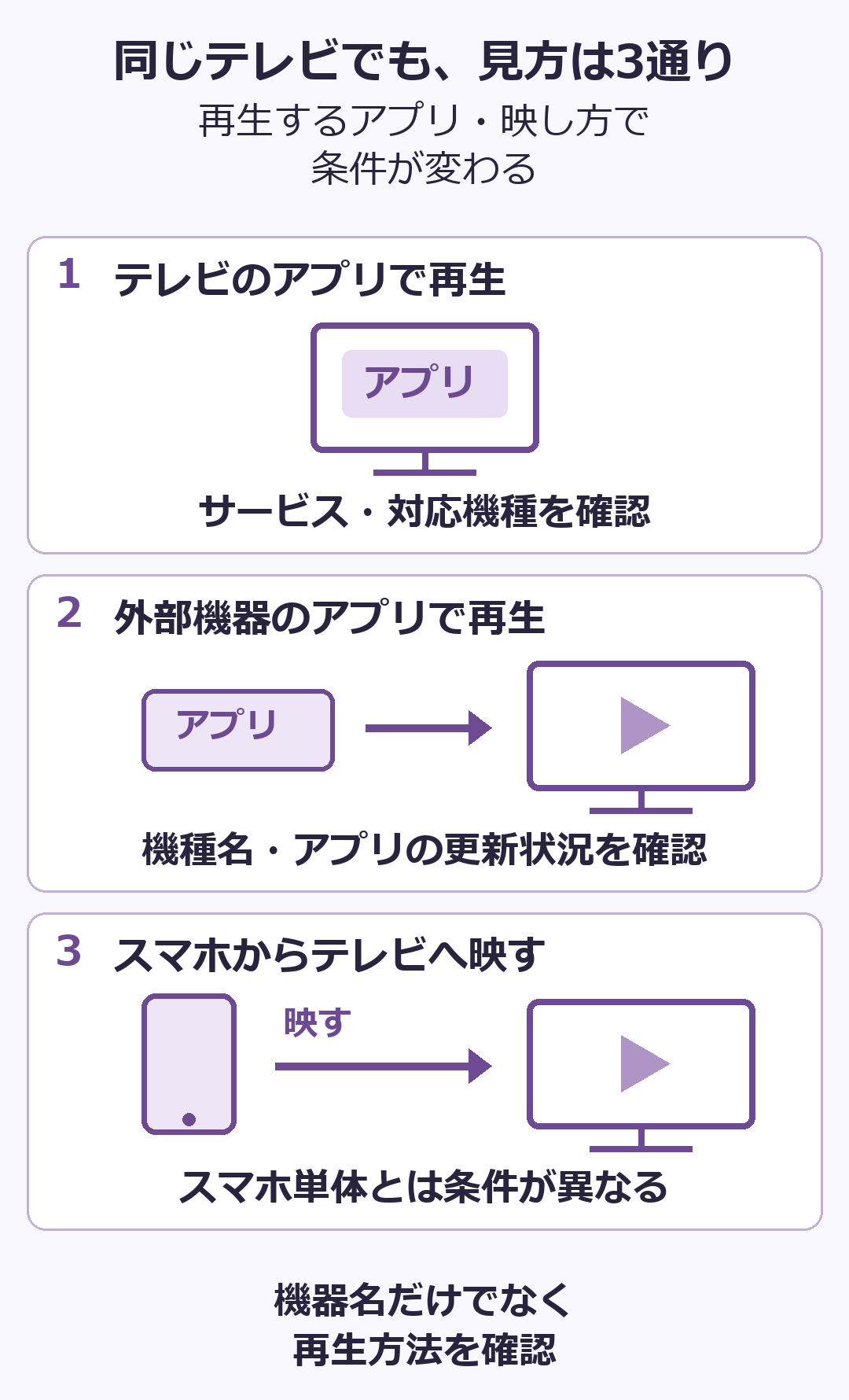
テレビは、アプリで見るかスマホから映すかで変わる
スマホで速度を変えられても、その設定をテレビへ引き継げるかは、映し方によって変わります。テレビで倍速を使いたいときは、テレビ本体のアプリ、外付け機器のアプリ、スマホからのキャストを分けて見ると分かりやすくなります。
dアニメストアでは、Chromecastで再生すると速度を変更できません。スマホからChromecastへ切り替えると、1.0倍へ戻ります。スマホのアプリに2.0倍があっても、Chromecastでは同じようには使えません。
dアニメストアのFire TV向けアプリは、機種名と更新情報が大切です。Fire TV Stick 4K Selectは、2026年3月12日のアップデートで倍速を使えるようになりました。Fire TV Stick 4K・4K Maxにも別の更新案内があります。古い非対応のお知らせだけを見て決めず、手元の機種に合う新しい案内を見てみましょう。
HuluはAndroid TVでの速度変更を案内しています。一方、Netflixはスマホからのキャストやミラーリング中に速度を変えられません。Netflixのヘルプで速度変更の対象として挙がるのはブラウザとスマホ・タブレットのアプリです。テレビ全般で使える機能とは分けて考えましょう。
同じ外部機器でも、機器のアプリで直接再生する場合と、スマホからキャストする場合は別の見方です。たとえばChromecast with Google TVも、名前だけでキャストの条件を当てはめず、どのアプリをどこで開いているかを確認しましょう。
倍速の項目が出ないときは、端末とプランを見直す
作品は再生できるのに速度の項目が出ない場合は、まずサービスの公式ヘルプで、使っている端末と見方を確認しましょう。たとえばU-NEXTでは、スピードメーターのアイコンがない端末では速度を変更できません。
Netflixの広告つきプランをブラウザで見る場合は、再生速度を変更できません。同じNetflixでも、プランと使い方の組み合わせで違いが出ます。
Huluのパソコン向け案内では、WindowsはChrome・Firefox、MacはSafari・Chrome・Firefoxが挙がっています。普段のブラウザが案内にない場合は、公式に載るブラウザと使い方を確かめましょう。
dアニメストアのように、アプリの更新で機能が使えるようになる例もあります。機種名とアプリのバージョンが分かると、古い案内との取り違いを減らせます。
- テレビでは、本体のアプリか外付け機器のアプリかを確認する
- スマホから映す場合は、キャスト・ミラーリングの条件を見る
- パソコンでは、プランと使っているブラウザを確認する
- 公式ヘルプと、新しい機種別のお知らせを見比べる
1.5倍速なら24分が16分、2倍速なら12分が目安
視聴時間の計算は、元の長さを再生速度で割ります。たとえば24分の動画なら、1.5倍速で16分、2倍速で12分です。これは最初から最後まで同じ速さで、止めずに再生した場合の計算です。
広告、一時停止、読み込みの待ち時間があれば、実際にかかる時間は長くなります。また、選んだサービスと端末に希望の速度があることが前提です。
セリフを追いにくい場面では速さを下げたり、音楽や演技をじっくり楽しみたい場面では1.0倍に戻したりと、見たい場面に合わせて選べます。倍速が向くかどうかを一律に決める必要はありません。
| 再生速度 | 計算上の視聴時間 |
|---|---|
| 1.0倍 | 24分 |
| 1.25倍 | 19分12秒 |
| 1.5倍 | 16分 |
| 2.0倍 | 12分 |
使う端末が合ったら、見たい作品の配信先を確かめる
倍速で見られる端末が分かったら、見たいアニメがそのサービスで配信されているか確かめましょう。同じ作品でも、月額料金で見放題か、レンタル・購入で別に支払いが必要かを見ておくと安心です。
すでに契約しているサービスで、希望する作品と再生方法がそろえば、そのまま見る選択ができます。速度のためだけに、もうひとつ申し込む必要はありません。
アニみるの作品検索では、アニみるで紹介している作品の配信先や、見放題・レンタルなどの表示を調べられます。倍速できる端末を判定する検索ではないため、速度の条件はサービスの公式ヘルプで確かめてください。まだ紹介していない作品は、作品やサービスの公式ページで探せます。
よくある質問
倍速で見る前に気になる疑問に答えます。
Huluで2倍速を選べますか?
Huluのスマホ・タブレット、Android TV、対応するパソコンのブラウザ向けの公式案内では、最も速い選択肢は1.75倍です。2倍速が必須なら、サービスと使う端末に2.0倍の選択肢があるかを先に確かめましょう。
Netflixをテレビへ映しながら倍速にできますか?
Netflixは、スマホやタブレットからキャスト・ミラーリングしている間は速度変更を利用できません。ブラウザや対応アプリでの速度変更と、テレビへ映す場合の条件は分けて確認しましょう。
今使っているサービスで、見たいアニメと普段の端末が合えば、そのまま見られます。別のサービスを考えるときも、先に作品の配信と倍速の条件を確かめてから、料金を比べましょう。
次に読みたいガイド
あわせて知りたい内容の記事を選べます。

アニメのサブスクをテレビで見るには?対応サービスとつなぎ方
アニメのサブスクをテレビで見る方法を紹介。DMM TV、dアニメストア、U-NEXT、Prime Videoの対応機器と、テレビ用アプリ・Fire TV・キャストの違い、スマホをHDMIでつなぐときの注意が分かります。
読む
アニメをダウンロードできるサブスク5選|対応端末と再生期限
dアニメストア、DMM TV、U-NEXT、Prime Video、Netflixのダウンロード対応端末と、保存後の再生期限・再認証を紹介。外出前の準備と、再生できないときに確かめることが分かります。
読む
アニメサブスクの月額料金を比較|申込み方法と追加料金も確認
アニメを見られる主要サブスク12サービスの月額料金を比較。Web・アプリ入会や広告プランの違い、見放題と別料金の境界も説明します。
読むアニみるの作品検索は配信先を探すために使えます。倍速再生の条件は、各サービスの公式ヘルプで確かめましょう。